 ← Zur Sammelbox
Anleitung · Hybride KI

Wie du deine privaten Daten lokal bereinigst, bevor eine Anfrage in die Cloud geht.
Der Grundgedanke
Du schickst deinen eigentlichen Text zuerst an ein kleines Modell, das nur eine einzige Aufgabe hat. Es soll Namen, Orte, Firmennamen und andere private Details erkennen und durch neutrale Platzhalter ersetzen. Erst der bereinigte Text geht anschließend an das große Cloud-Modell weiter, das die eigentliche Denkarbeit übernimmt. So bleibt das Wichtigste auf deinem eigenen Gerät und nur das Nötigste reist überhaupt hinaus.
Schritt eins
Ollama installieren
Ollama ist das Werkzeug, das kleine Sprachmodelle auf deinem eigenen Rechner lauffähig macht, ohne dass du dich um technische Details kümmern musst. Du lädst es einfach von der Ollama-Webseite herunter und installierst es wie jede andere Anwendung. Sobald die Installation abgeschlossen ist, läuft im Hintergrund ein kleiner Dienst, mit dem du über die Kommandozeile oder über ein einfaches Skript sprechen kannst.
Noch kein lokales Setup?
Mein Einsteigerguide für lokale KI
40 Seiten, die dich Schritt für Schritt bei der Installation an die Hand nehmen. Perfekter Startpunkt, bevor du diesen Filter baust.
Zum Guide für 29 €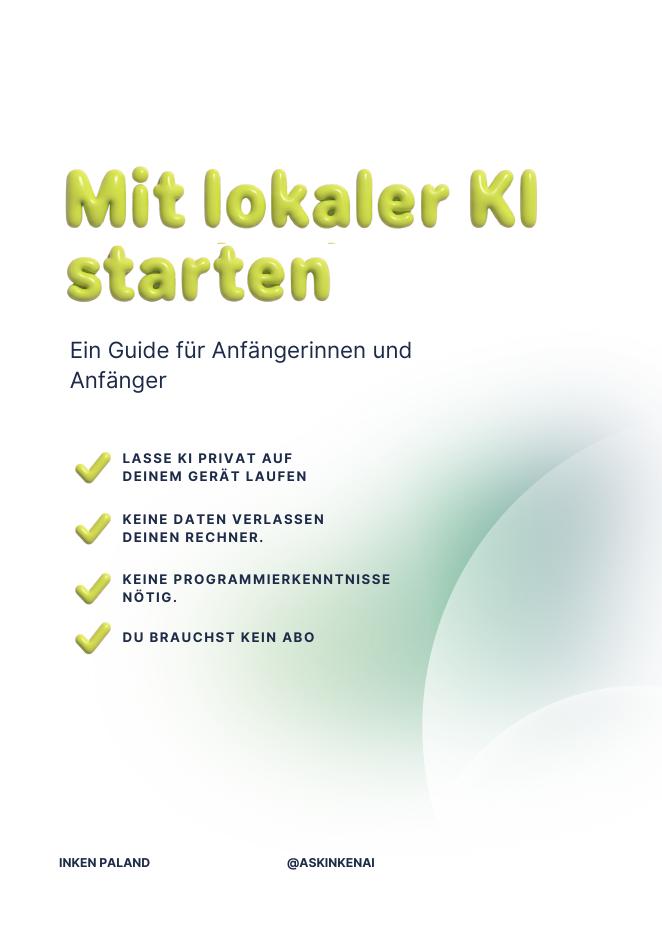

Schritt zwei
Ein kleines Modell herunterladen
Für die Filteraufgabe brauchst du kein großes Modell, denn es soll ja nicht kreativ schreiben, sondern nur erkennen und ersetzen. Gut geeignet sind Llama 3.2 in der 3B-Version oder Gemma 2 in der 2B-Version, weil beide auf einem Mac M1 oder M2 sowie auf einem Windows-Laptop mit mindestens 16 GB Arbeitsspeicher, gerne mit einer NVIDIA-Grafikkarte ab RTX 3060, flüssig laufen. Das Herunterladen erledigst du über das Terminal mit einem einzigen Befehl.
ollama pull llama3.2:3b
Schritt drei
Den Systemprompt für den Filter formulieren
Der Systemprompt ist die Anweisung, die dein kleines Modell bei jeder Anfrage bekommt. Er sollte klar festlegen, dass jeder Personenname durch PERSON_1, jeder Ort durch ORT_1 und jede Firma durch FIRMA_1 ersetzt wird, und dass sonst nichts am Text verändert werden darf. Wichtig ist, dass du dir diese Zuordnung irgendwo zwischenspeicherst, falls du später die Antwort der Cloud wieder mit den echten Namen füllen möchtest.
Schritt vier
Die beiden Modelle miteinander verbinden
Diese Verbindung baust du am einfachsten mit einem kurzen Python-Skript. Damit du nicht rätseln musst, was in welcher Reihenfolge passiert, hier die vier Teilschritte im Detail.
Python vorbereiten
Installiere Python 3 auf deinem Rechner, falls noch nicht vorhanden, und lege dir eine leere Datei namens filter.py an. Installiere anschließend die Bibliothek requests über den Befehl pip install requests.
Text lokal bereinigen
Dein Skript schickt den Originaltext an die lokale Ollama-Schnittstelle unter localhost:11434. Das kleine Modell ersetzt Namen, Orte und Firmen durch Platzhalter und gibt den bereinigten Text zurück. Nichts davon verlässt dein Gerät.
Bereinigten Text in die Cloud senden
Erst jetzt geht die Anfrage an die Cloud-API deiner Wahl, zum Beispiel Claude oder ein OpenAI-Modell. Weil dort nur noch Platzhalter statt echter Namen ankommen, bleibt das Sensible bei dir.
Platzhalter zurückersetzen
Wenn die Cloud antwortet, tauschst du in deren Antwort die Platzhalter wieder gegen die echten Namen aus der Zuordnungstabelle, die du in Schritt 3 gespeichert hast. Fertig ist die private Antwort.
So sieht das minimal in Code aus:
import requests

def filtere_text(text):
    antwort = requests.post(
        "http://localhost:11434/api/generate",
        json={
            "model": "llama3.2:3b",
            "prompt": (
                "Ersetze alle Namen, Orte und Firmennamen im "
                "folgenden Text durch neutrale Platzhalter wie "
                "PERSON_1, ORT_1, FIRMA_1. Gib nur den veraenderten "
                "Text zurueck.\n\n" + text
            ),
            "stream": False
        }
    )
    return antwort.json()["response"]

bereinigter_text = filtere_text(dein_originaltext)

# Den bereinigten Text danach ganz normal
# an deine Cloud API weiterschickenSchritt fünf
Das Ergebnis prüfen
Bevor du dich auf diesen Filter verlässt, solltest du ihn mit ein paar eigenen Testtexten ausprobieren, in denen du bewusst Namen, Orte und Firmen einbaust. So siehst du schnell, ob das kleine Modell zuverlässig arbeitet oder ob dein Systemprompt noch nachgeschärft werden muss. Gerade bei ungewöhnlichen Namen oder mehrdeutigen Begriffen lohnt sich ein zweiter Blick, weil kein lokales Modell hier eine hundertprozentige Garantie geben kann.
Dieser Filter ersetzt keine vollständige Verschlüsselung und schützt auch nicht vor jedem denkbaren Fall, aber er reduziert bereits deutlich, was von dir überhaupt in die Cloud wandert. Für den Alltag ist das ein sehr praktikabler erster Schritt.